Elenco e dettaglio dei cantieri
Elenco dei cantieri
La vista Cantieri mostra a sinistra l'elenco dei cantieri e a destra la mappa con le loro aree.
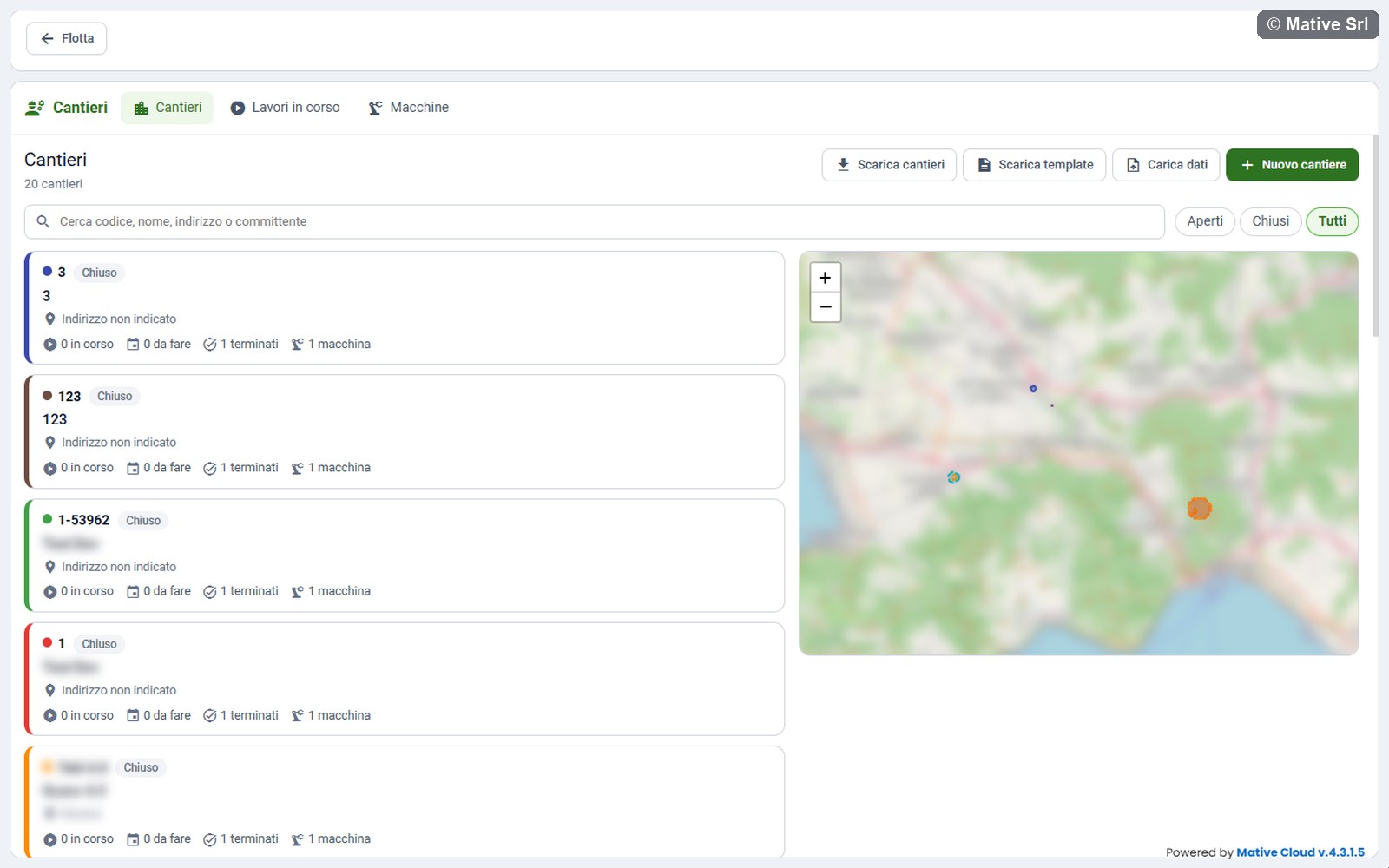
- Ricerca: codice, nome, indirizzo o committente (Cerca codice, nome, indirizzo o committente).
- Filtri: Aperti, Chiusi, Tutti.
Ogni scheda mostra codice e stato del cantiere, nome, indirizzo e quanti lavori sono in corso, da fare e terminati, con il numero di macchine.
I responsabili vedono anche i pulsanti Scarica cantieri, Scarica template, Carica dati, descritti in Caricamento e scaricamento da Excel, e Nuovo cantiere.
Mappa e colori
Ogni cantiere ha un suo colore, sempre lo stesso: la riga colorata a sinistra della scheda, il pallino accanto al codice e l'area sulla mappa.
- L'area di un cantiere chiuso è tratteggiata e più chiara.
- Un cantiere senza area compare sulla mappa come un pallino.
Fai clic su una scheda o su un'area per aprire il cantiere.
Dettaglio del cantiere
Il dettaglio mostra codice e nome del cantiere con il suo stato, poi:
- Indirizzo, Committente, Periodo previsto, Area in ettari e la data di creazione;
- la descrizione, se c'è;
- Lavori: ogni lavoro con macchina, tipo di macchina, avanzamento e stato. Fai clic su un lavoro per aprirlo;
- Cronologia: cosa è successo nel cantiere, con data, ora e autore;
- la mappa con l'area del cantiere, nel suo colore, e la posizione delle macchine.
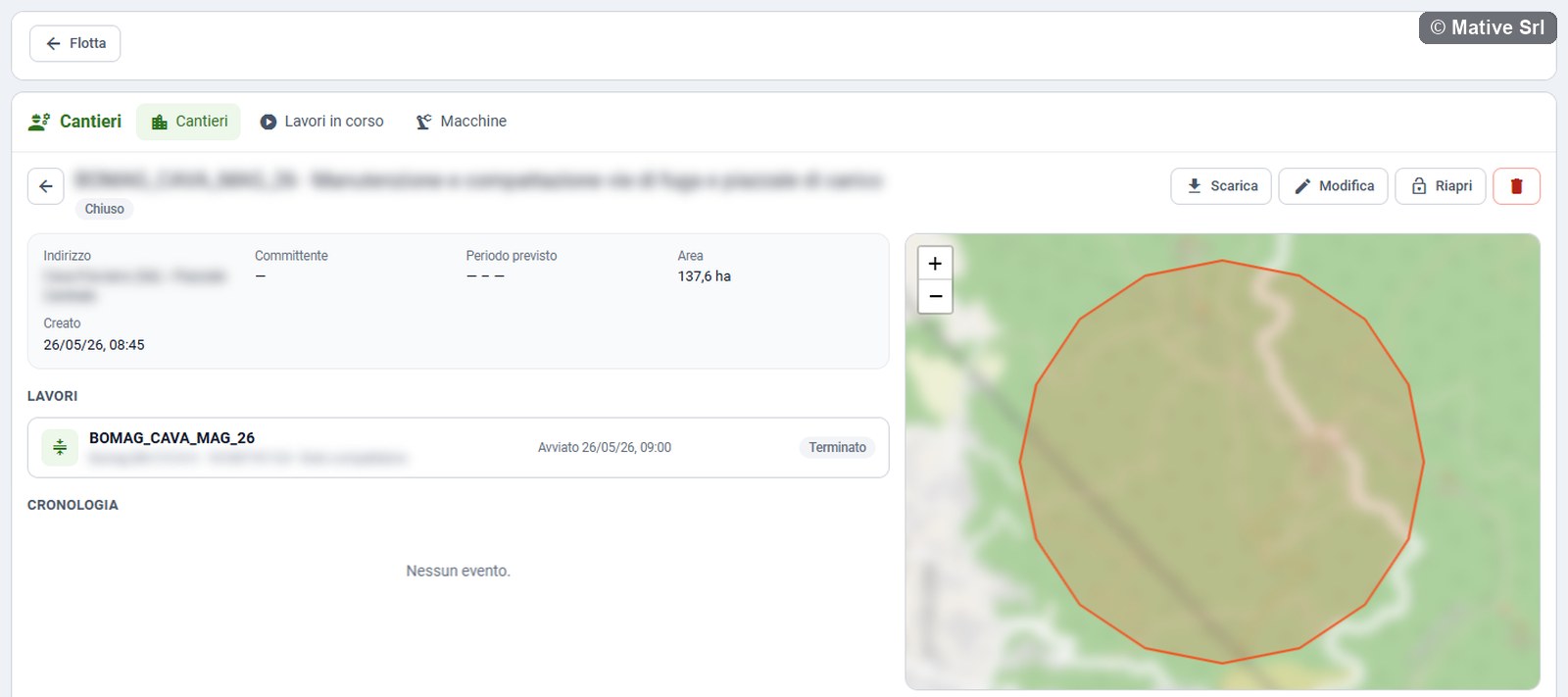
I responsabili hanno questi pulsanti:
| Pulsante | Cosa fa |
|---|---|
| Scarica | Scarica il cantiere e i suoi lavori in Excel (vedi) |
| Modifica | Apre la finestra del cantiere per cambiarne dati e area |
| Chiudi / Riapri | Chiude o riapre il cantiere |
| Cestino | Elimina il cantiere e i suoi lavori |
| Nuovo lavoro | Crea un lavoro nel cantiere, se è aperto (vedi) |
Nuovo cantiere
Nuovo cantiere apre una finestra con:
| Campo | Nota |
|---|---|
| Codice * | Obbligatorio, unico tra i cantieri dell'azienda |
| Nome * | Obbligatorio |
| Indirizzo | |
| Committente | |
| Inizio previsto, Fine prevista | |
| Descrizione |
Disegnare l'area
In Area del cantiere:
- Scrivi un indirizzo in Cerca un indirizzo sulla mappa e premi Cerca per spostare la mappa lì.
- Con gli strumenti della mappa disegna un poligono, un rettangolo, un cerchio o una linea, per esempio una strada da rullare.
- Premi Salva.
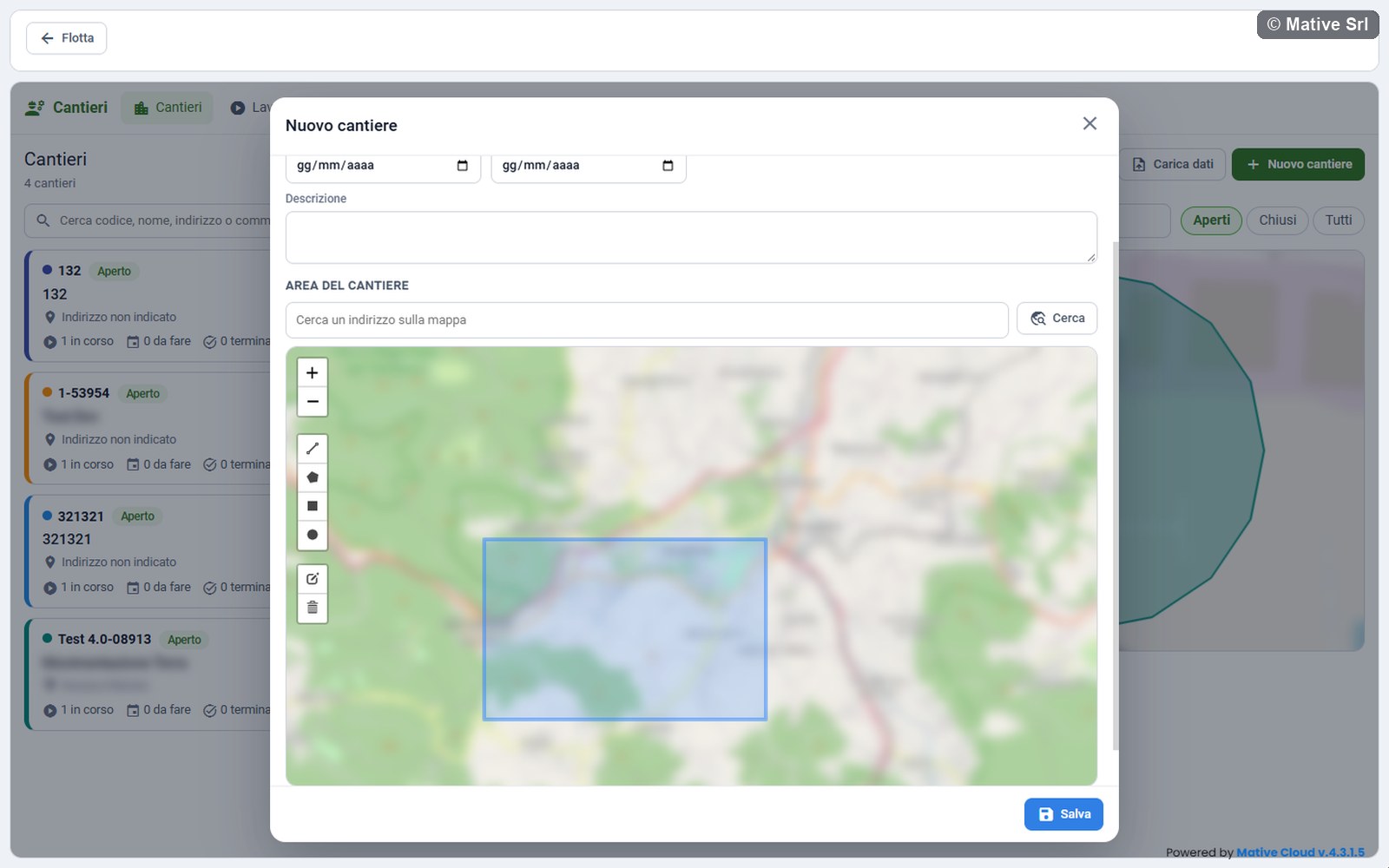
L'area è facoltativa: puoi disegnarla dopo, da Modifica. La usano i lavori: una macchina fuori dall'area risulta Fuori area, e il rullo conta le passate solo dentro l'area.
Chiusura e riapertura
Chiudi chiede conferma e chiude il cantiere. Finché un cantiere è chiuso:
- i suoi lavori non si possono avviare: la pagina del lavoro mostra Il cantiere è chiuso: il lavoro non si può avviare;
- non si creano lavori nuovi;
- sulla mappa la sua area è tratteggiata.
Riapri lo riapre.
Eliminare un cantiere
Il cestino elimina il cantiere e i suoi lavori, dopo una conferma. Un cantiere con un lavoro in corso non si può eliminare: termina prima il lavoro.