Lavori e KPI per tipo di macchina
Un lavoro è quello che una macchina deve fare in un cantiere: scavare una trincea, movimentare materiale, rullare una strada, pompare calcestruzzo. Obiettivi e KPI dipendono dal tipo di macchina.
Nuovo lavoro
I responsabili creano un lavoro in due modi:
- dal dettaglio del cantiere, con Nuovo lavoro: scegli la macchina;
- dalla scheda Lavori della macchina, con Nuovo lavoro: scegli il cantiere tra quelli aperti.
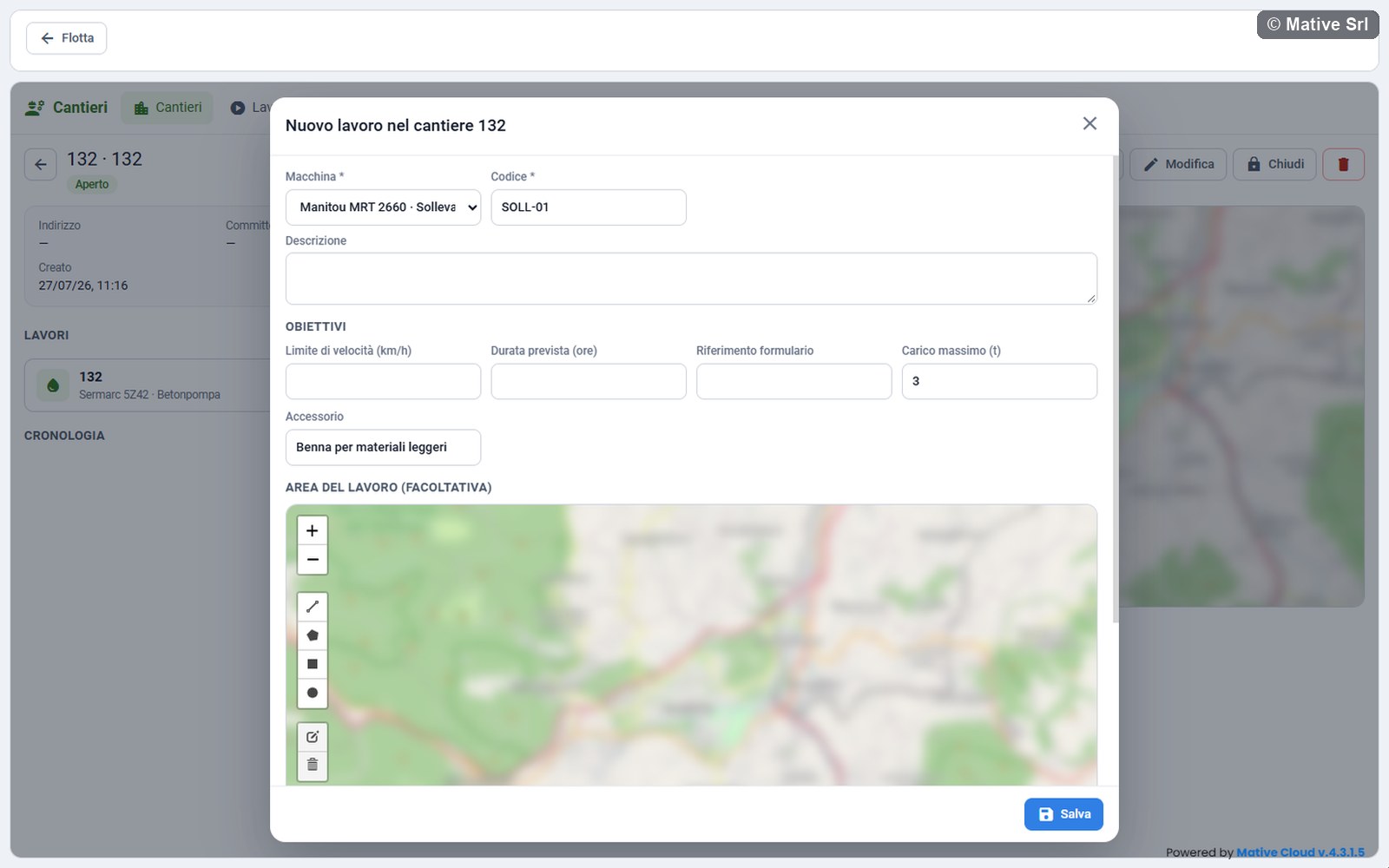
La finestra ha questi campi:
| Campo | Nota |
|---|---|
| Macchina * | La macchina, con il suo tipo. Dopo non si cambia. |
| Cantiere * | Solo dalla scheda della macchina: i cantieri aperti |
| Codice * | Obbligatorio, unico nel cantiere |
| Descrizione | |
| Obiettivi | Gli obiettivi del tipo di macchina (vedi sotto) |
| Area del lavoro (facoltativa) | L'area del cantiere è in grigio. Disegna un'area solo se il lavoro ne occupa una parte, per esempio lo scavo o la strada da rullare: passate, uscite dall'area e mappa del lavoro useranno quella. Se non disegni niente vale l'area del cantiere. |
Premi Salva: il lavoro nasce Pianificato e si apre la sua pagina.
Obiettivi per tipo di macchina
Tutti i tipi hanno Limite di velocità (km/h), Durata prevista (ore) e Riferimento formulario. In più:
| Tipo | Obiettivi |
|---|---|
| Escavatore | Larghezza scavo (m), Lunghezza scavo (m), Volume da scavare (m³) |
| Pala con pesa, Pesa a ponte | Peso da movimentare (kg) |
| Rullo compattatore | Passate richieste: un numero intero, 4 se lo lasci vuoto |
| Betonpompa | Calcestruzzo da pompare, nell'unità del contatore della pompa |
| Sollevatore telescopico | Carico massimo (t), Accessorio, scelto dall'elenco o scritto |
| Mulino frantumatore | Inerti da produrre (t) |
Modificare un lavoro
Modifica apre la stessa finestra.
- I responsabili cambiano codice, descrizione, obiettivi e area. Dimensioni dello scavo e passate richieste non cambiano dopo l'avvio.
- Gli operatori possono solo impostare le dimensioni dello scavo, nel riquadro Dimensioni dello scavo di un lavoro pianificato di un escavatore con sensore di profondità (vedi sotto).
- Un lavoro terminato non si modifica.
Avvio e termine
Avvia avvia un lavoro pianificato. Il lavoro parte solo se:
- il cantiere è aperto;
- la macchina non ha altri lavori in corso: una macchina ha al massimo un lavoro in corso alla volta;
- il motore è acceso, se la macchina ha l'opzione Avvio solo a motore acceso;
- per un escavatore con sensore di profondità, larghezza e lunghezza dello scavo sono impostate;
- per un sollevatore telescopico, la macchina ha confermato l'accessorio;
- per una betonpompa e un mulino frantumatore, il contatore della macchina si può leggere.
All'avvio il lavoro legge le ore motore e i contatori della macchina. Se manca una condizione, un messaggio dice quale.
Termina chiede conferma e termina il lavoro: legge i valori finali, manda il comando di fine dove il tipo di macchina lo prevede e spegne la registrazione automatica della profondità.
Un lavoro pianificato o terminato si elimina con il cestino. Un lavoro in corso non si può eliminare.
Pagina del lavoro
In alto: codice e macchina, stato, tipo di macchina e il cantiere, che si apre con un clic. I pulsanti sono Avvia o Termina, Modifica e il cestino.
A sinistra:
- KPI, sempre presenti: Avanzamento verso l'obiettivo, Durata dall'avvio, Ore motore dall'avvio, Posizione (Nell'area o Fuori area). Riferimento formulario e Limite di velocità compaiono quando sono impostati. Poi i KPI del tipo di macchina.
- Valori in tempo reale della macchina: quelli del suo tipo, Motore (Acceso o Spento) e Velocità.
- Le azioni del tipo: pesate, profondità, blocco di emergenza.
- Le tabelle Pesate, Profondità registrate e Comandi alla macchina, quando hanno righe. La colonna Origine dice se un valore arriva Dalla macchina o è Automatica. La colonna Esito dei comandi mostra Inviato, Solo registrato (registrato e non inviato) o Non riuscito.
- Cronologia: creazione, avvio, fine, pesate, profondità, comandi, e quando la macchina esce dall'area o vi rientra (Macchina fuori dall'area, Macchina rientrata nell'area).
A destra, la mappa con l'area del lavoro, nel colore del suo cantiere, e la posizione della macchina.
Mentre un lavoro è in corso, con la pagina aperta i suoi KPI si aggiornano ogni 30 secondi. Mative Cloud continua a calcolarli anche quando nessuno ha la pagina aperta.
KPI per tipo di macchina
Escavatore
| KPI | Significato |
|---|---|
| Scavato | Volume scavato in m³ e numero di bennate |
| Profondità | Profondità massima e media degli scavi registrati |
| Scavo previsto | Larghezza × lunghezza e volume da scavare |
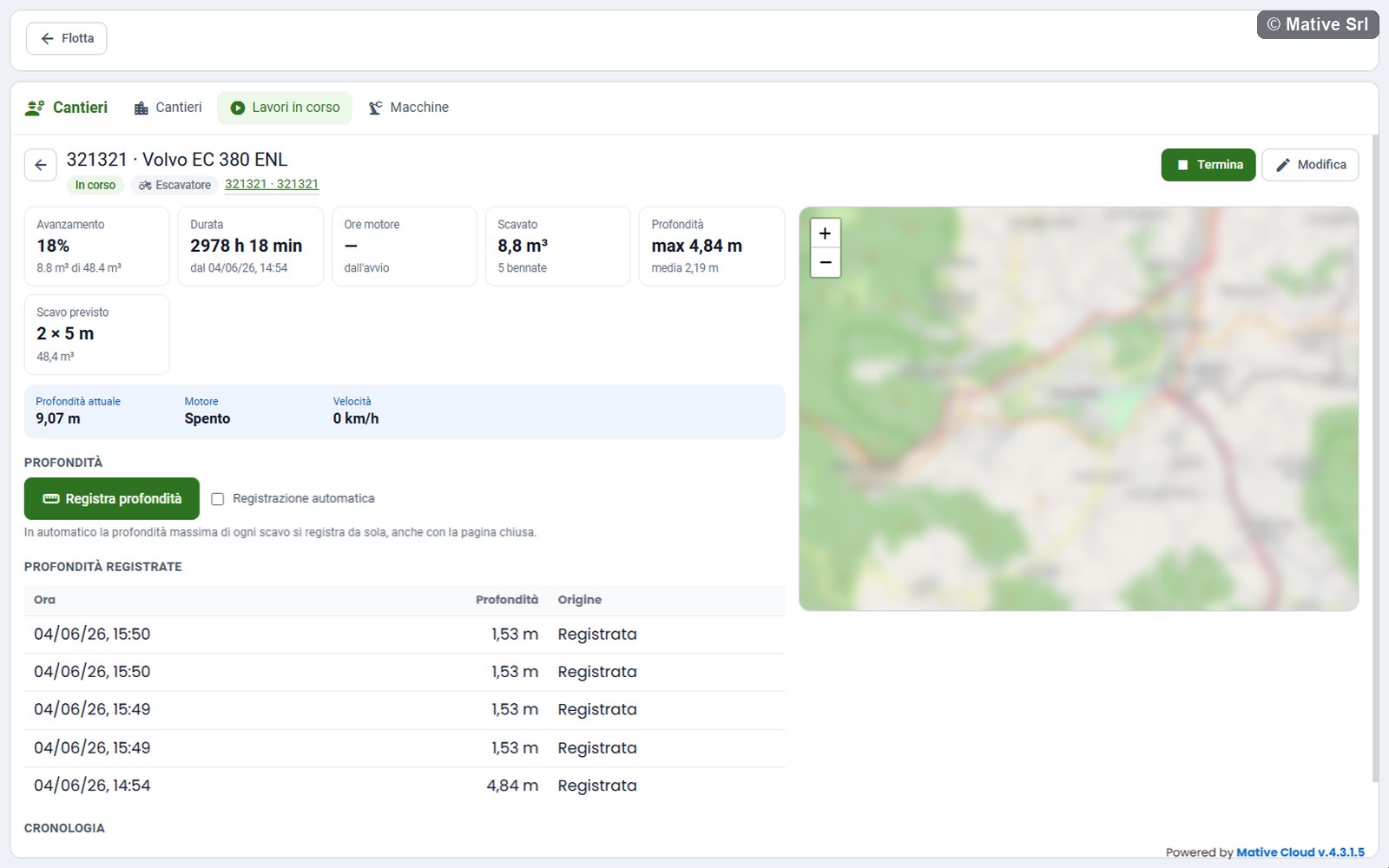
Il valore in tempo reale Profondità attuale arriva dal sensore di profondità. Il volume scavato è una stima: numero di bennate × volume della benna, 1,75 m³ di default.
Con il sensore di profondità il lavoro ha la sezione Profondità:
- Registra profondità registra la profondità di quel momento;
- Registrazione automatica registra da sola la profondità massima di ogni scavo, anche con la pagina chiusa. Uno scavo inizia quando la benna scende oltre 0,5 m e finisce quando risale sopra 0,2 m (valori predefiniti).
Prima dell'avvio, un lavoro pianificato con sensore di profondità mostra Dimensioni dello scavo: Larghezza (m), Lunghezza (m), Volume da scavare (m³) e Salva dimensioni.
Rullo compattatore
| KPI | Significato |
|---|---|
| Copertura | Quota delle celle toccate dal rullo che hanno le passate richieste |
| Passate richieste | L'obiettivo, con il numero massimo di passate raggiunto |
| Area finita | m² con le passate richieste, e quante volte il rullo è rientrato nell'area |
L'area del lavoro è divisa in celle da 2,5 m (valore predefinito). Ogni volta che il rullo entra in una cella, quella cella ha una passata in più. Contano solo le posizioni dentro l'area del lavoro: i trasferimenti fuori no.
La mappa del lavoro mostra la mappa delle passate: la traccia del rullo, colorata tratto per tratto con le passate della sua cella.
| Colore | Passate |
|---|---|
| Rosso | 1 passata |
| Arancio | 2 passate |
| Giallo | 3 passate |
| Verde | 4 passate |
| Blu | Più di 4 passate |
| Grigio | Fuori dall'area |
La legenda Passate segna con ✓ il numero di passate richiesto. Un pallino verde segna l'inizio del lavoro (Inizio lavoro), uno rosso l'ultima posizione (Ultima posizione). Passa il mouse sulla traccia per vedere passate e ora. La mappa si aggiorna insieme ai KPI.
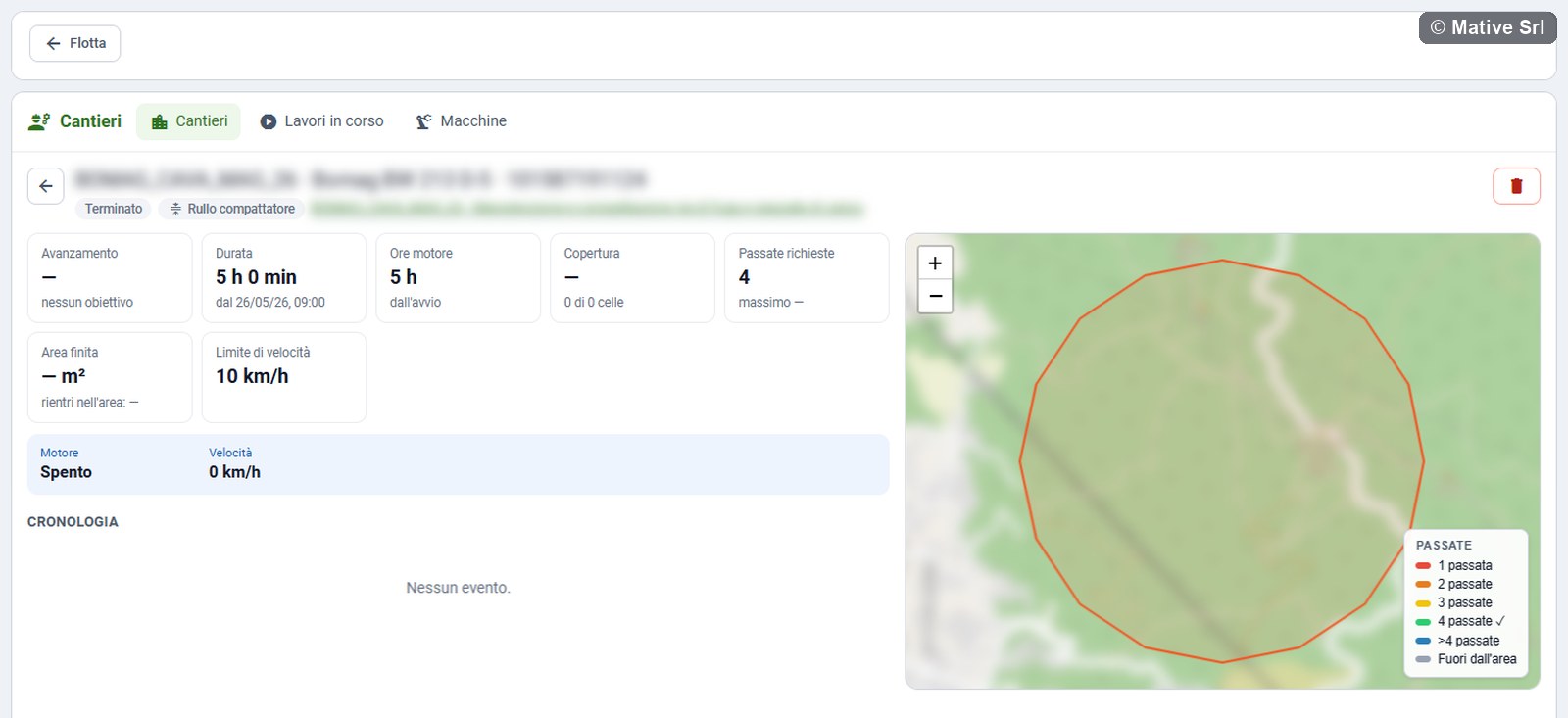
Quando il 90% dell'area è coperto (con almeno 20 celle toccate), il rullo riceve un segnale: nella tabella dei comandi compare come Copertura raggiunta (DOUT1 per 10 s). A fine lavoro riceve Fine lavoro (DOUT1 spento). Il segnale parte una volta sola per lavoro.
Sollevatore telescopico
Valori in tempo reale: Carico, Carico ammesso, Altezza braccio, Sbraccio, LMI (indicatore del momento di carico) e Accessorio. Compaiono avvisi rossi per Allarme di stabilità laterale, Allarme di stabilità longitudinale e Carico oltre il massimo del lavoro.
KPI: Carico massimo con l'accessorio e Durata prevista.
Nei lavori del sollevatore, in cima alla colonna di destra c'è il diagramma di carico con la posizione del braccio:
- in alto, ATT. (carico attuale), Sbraccio, Altezza, Angolo e LMI;
- il diagramma è quello del carico massimo del lavoro, arrotondato tra 1 e 6 t, con sbraccio e altezza massimi. Se il lavoro non ha un carico, si vede il diagramma da 3 t con (carico lavoro non impostato). Quando cambia il carico del lavoro, cambia anche il diagramma;
- il braccio finisce con un pallino verde dentro il diagramma e rosso fuori, con l'avviso Posizione fuori inviluppo;
- con la macchina al lavoro (motore acceso, operatore seduto e un carico), da 90% compare l'avviso LMI.
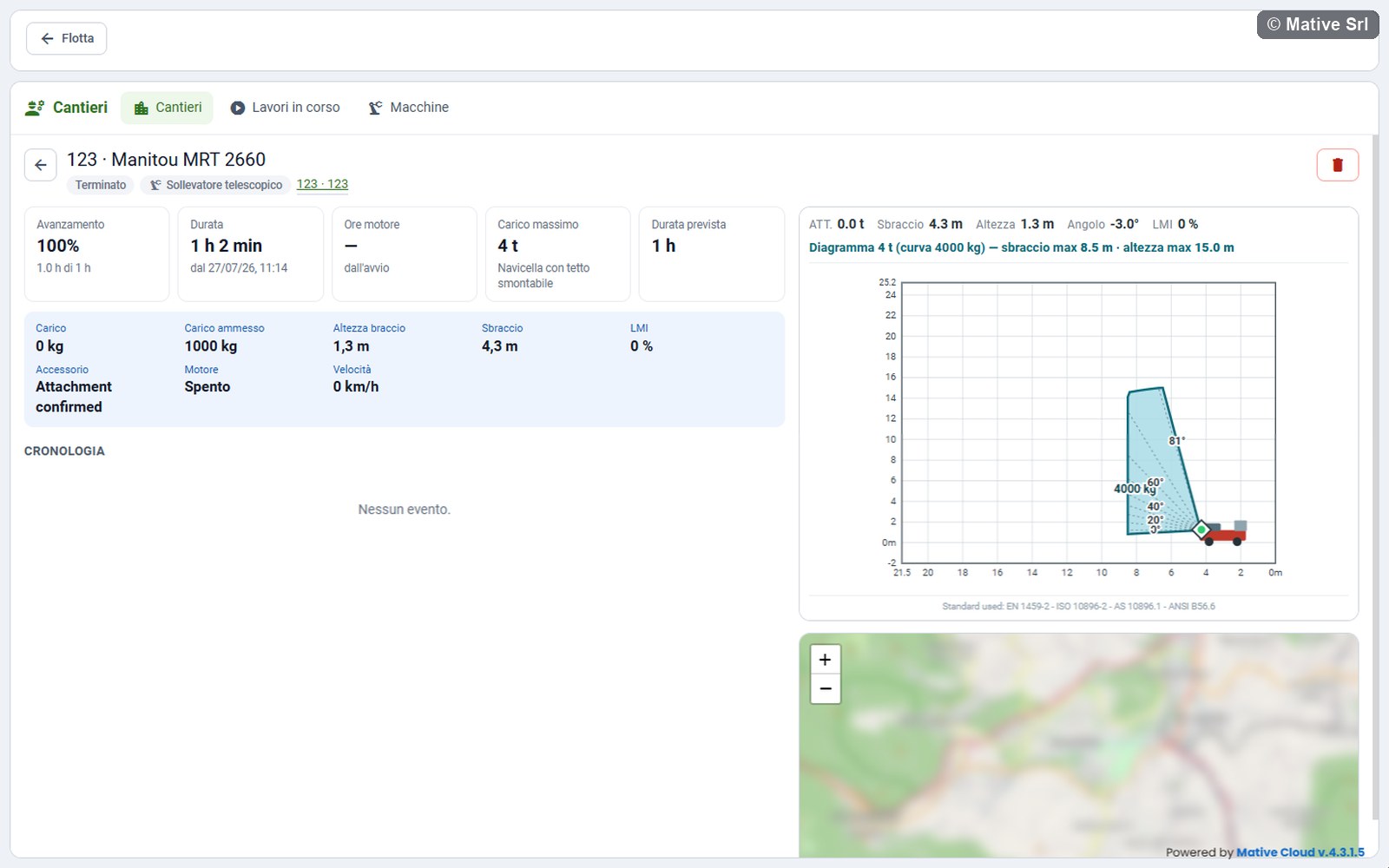
Il diagramma di carico è un aiuto visivo. Non sostituisce il diagramma di carico del costruttore né i dispositivi di sicurezza della macchina.
Macchine con pesa
Per Pala con pesa e Pesa a ponte:
| KPI | Significato |
|---|---|
| Movimentato | Peso totale in tonnellate e numero di pesate |
| Un KPI per materiale | Peso di ogni materiale in tonnellate, e il volume in m³ quando il materiale ha una densità |
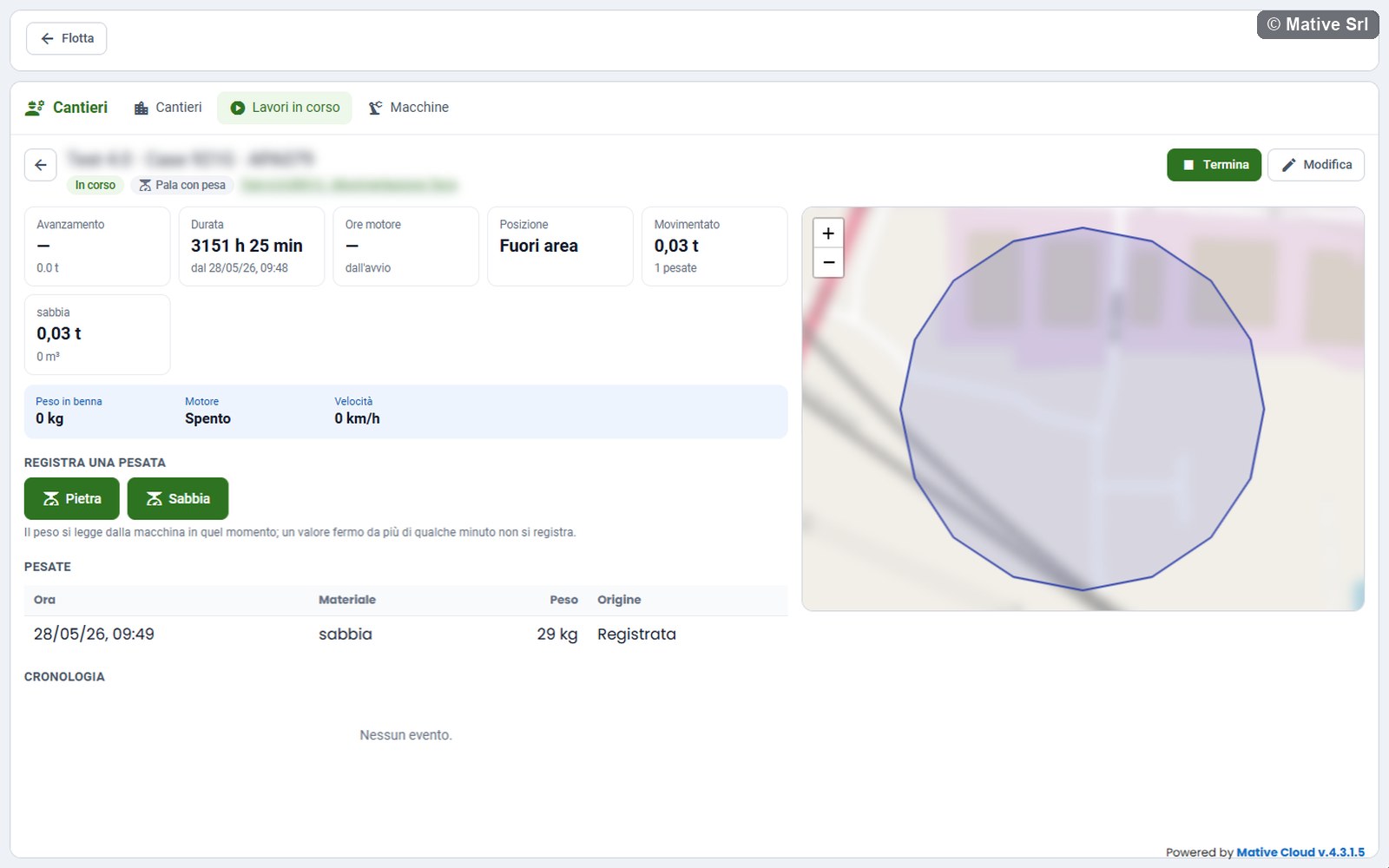
Il valore in tempo reale è Peso in benna o Peso sulla pesa.
Per registrare una pesata, in Registra una pesata premi il pulsante del materiale, per esempio Pietra o Sabbia, oppure Registra peso se la macchina non ha materiali. Il peso si legge dalla macchina in quel momento: un valore fermo da più di qualche minuto non si registra. Le densità predefinite sono 2.500 kg/m³ per la pietra e 1.600 kg/m³ per la sabbia.
Betonpompa
Pompato mostra il calcestruzzo pompato dall'avvio, rispetto all'obiettivo. Il valore in tempo reale è Contatore pompato.
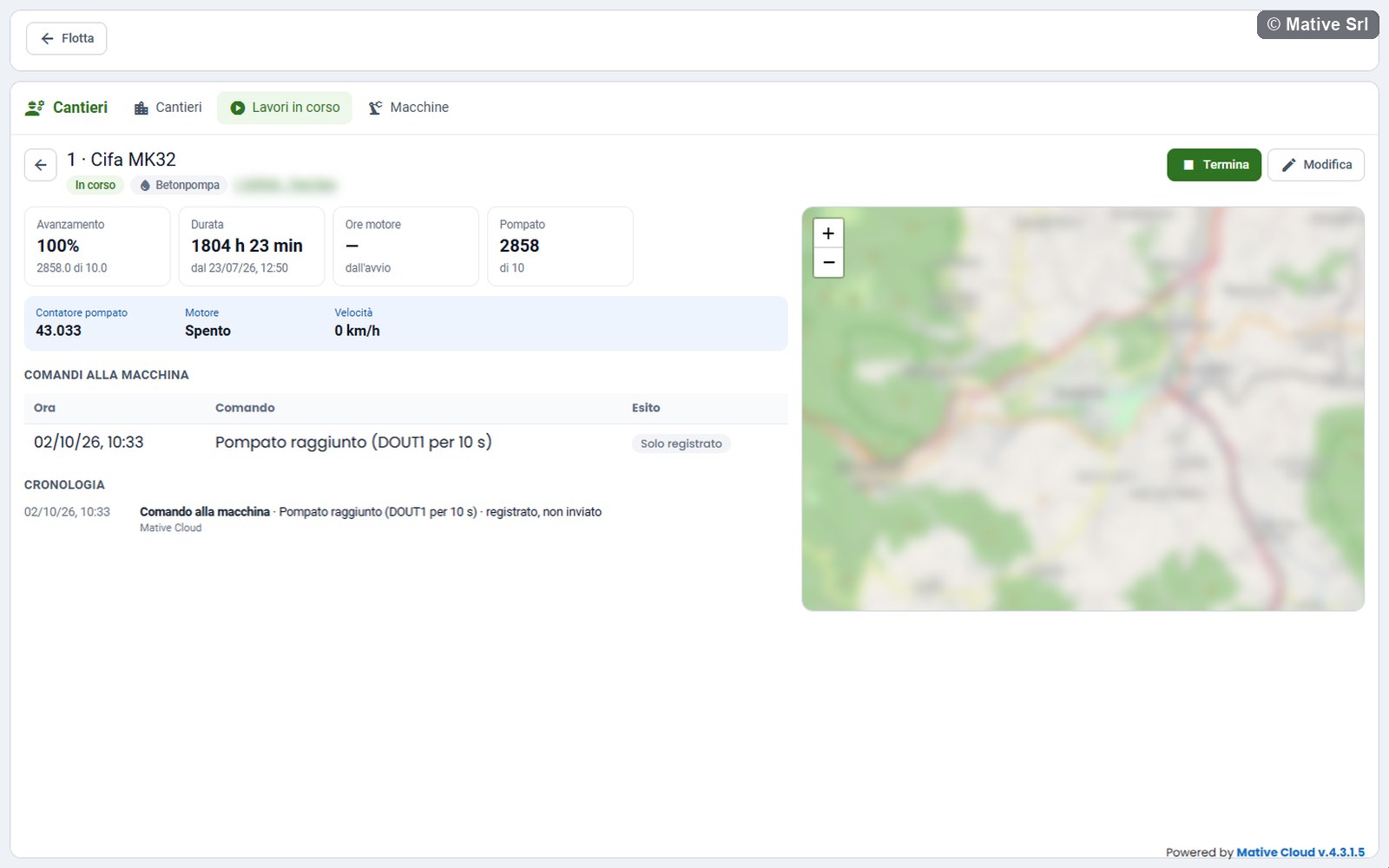
Al 90% dell'obiettivo la pompa riceve un segnale, che compare come Pompato raggiunto (DOUT1 per 10 s). A fine lavoro riceve Fine lavoro (DOUT1 spento).
Mulino frantumatore
Prodotto mostra le tonnellate prodotte dall'avvio, divise in stabilizzato e frantumato. Il valore in tempo reale è Produzione (contatore).
Macchina generica
I KPI comuni (avanzamento, durata, ore motore, posizione) e gli obiettivi di tutti i tipi: limite di velocità, durata prevista e riferimento formulario.
Blocco di emergenza
In un lavoro in corso del sollevatore telescopico, la sezione Sicurezza ha il pulsante Blocco di emergenza. Dopo una conferma il comando parte verso la macchina e resta registrato nella tabella Comandi alla macchina e nella cronologia. Possono inviarlo i responsabili e gli operatori della macchina.
I localizzatori hanno una misura di sicurezza: il blocco motore si attiva solo a motore fermo.
Lavori in corso
La vista Lavori in corso elenca i lavori di tutti i cantieri in due gruppi, In corso e Da fare, con il conteggio in alto. Si cerca per lavoro o cantiere (Cerca lavoro o cantiere).
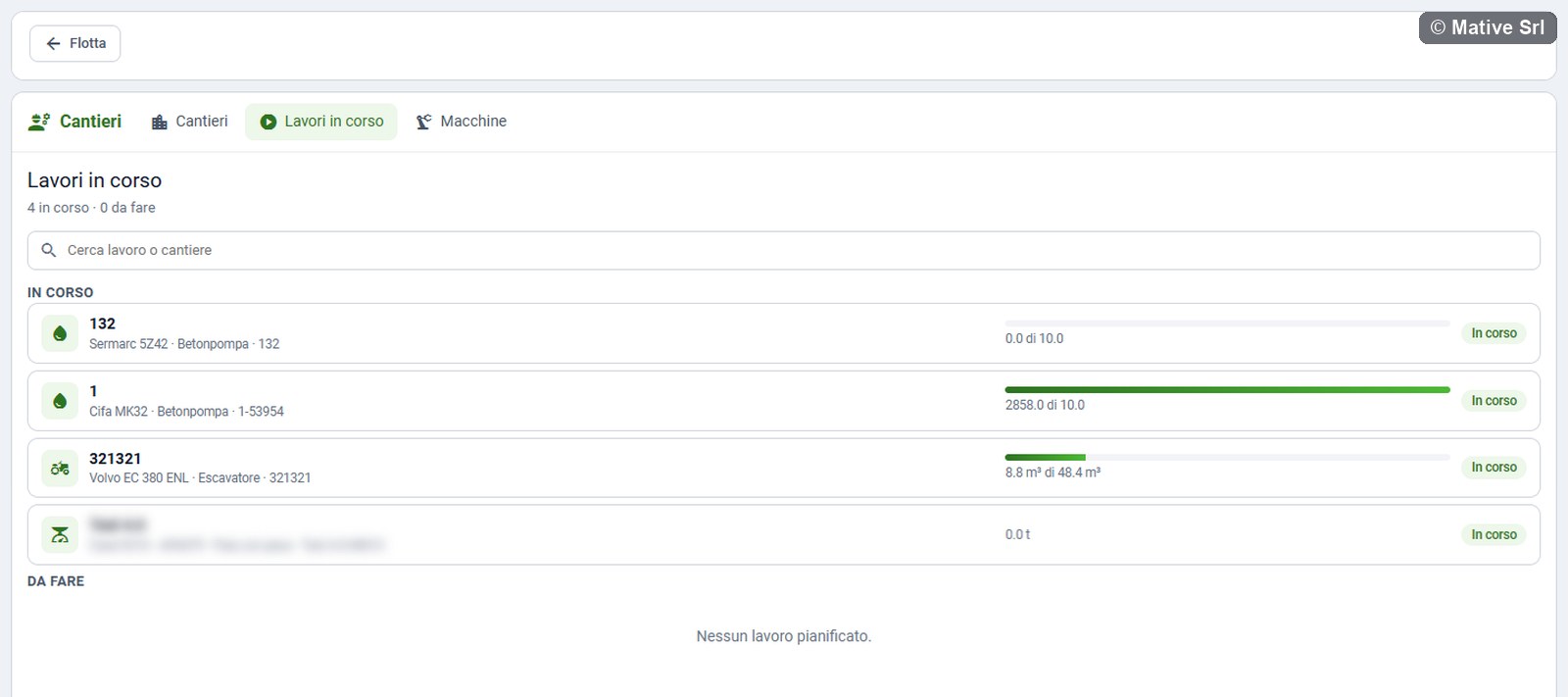
Ogni riga mostra codice, macchina, tipo, cantiere, avanzamento e stato. Fai clic su una riga per aprire il lavoro; la freccia indietro torna all'elenco.
Scheda Lavori della macchina
La scheda Lavori della pagina di una macchina mostra solo i lavori di quella macchina: In corso, Da fare e Ultimi terminati. Non ha la barra con le altre viste né collegamenti ad altri cantieri o macchine.
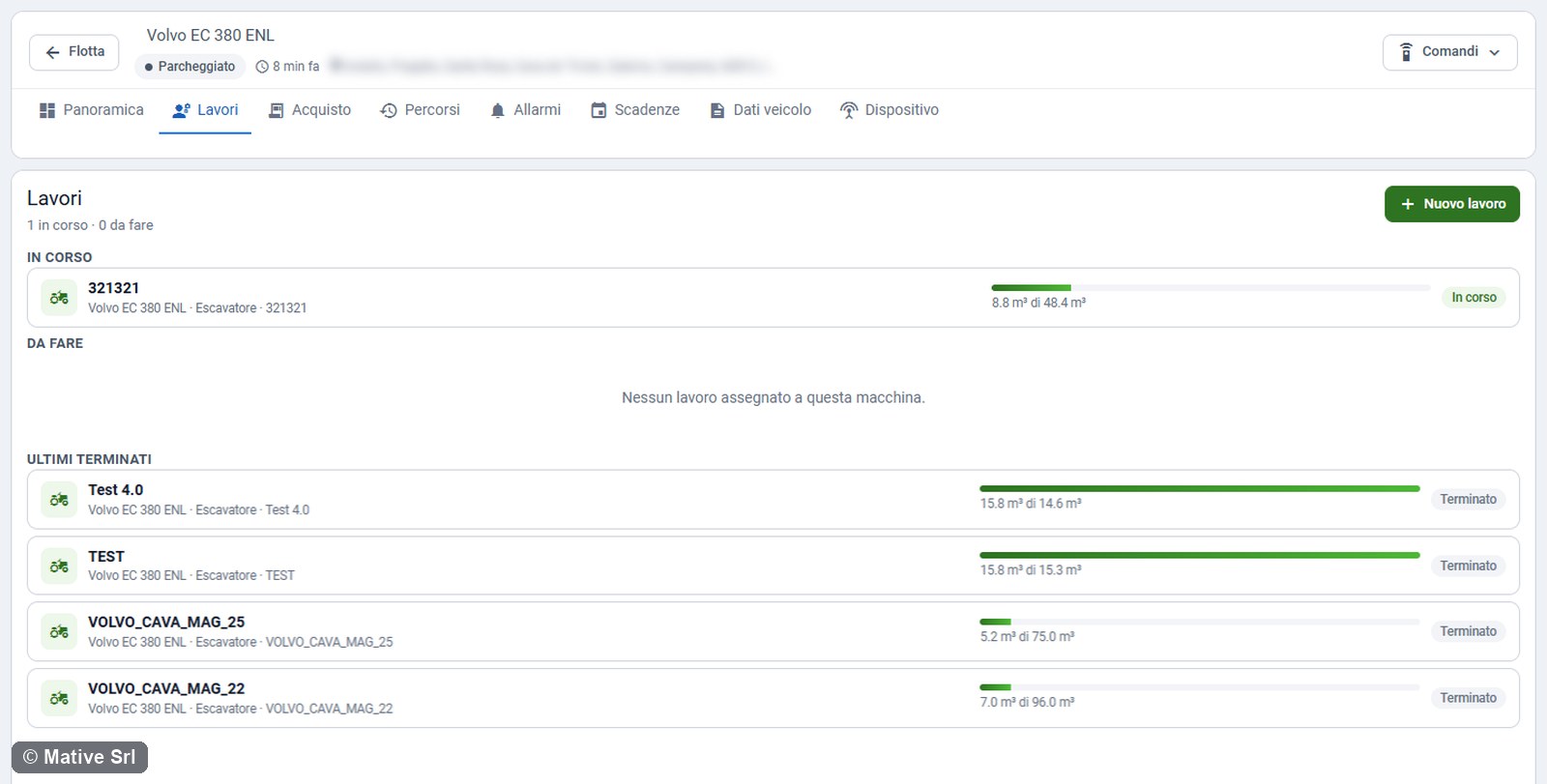
Qui i responsabili creano un lavoro per la macchina con Nuovo lavoro, scegliendo un cantiere aperto. Se non ci sono cantieri aperti, un messaggio chiede di crearne prima uno dalla pagina Cantieri.